# Vscode中快速创建自定义代码模板
使用Vscode的用户代码片段功能,来生成自己习惯的代码模板,从而提升开发效率。此文拿vue组件代码模板作为例子,其他如H5代码模板都可按照此方法设置。
官方介绍 Snippets in Visual Studio Code
# 操作步骤
1、(macOS系统)选择菜单 > code > 首选项 > 用户片段

或 在vscode中,command+shift+p 打开配置搜索框

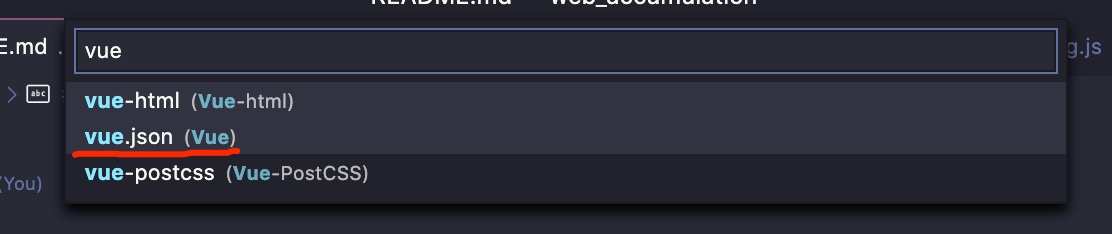
2、找到vue.json打开∏
3、在vue.json文件中编辑如下代码
注意
prefix 生成模板的关键词
$0表示最终光标位置
$1,$2 等指定光标位置,这些数字指定了光标跳转的顺序
{
	"Print to console": {
		// 生成模板的关键词
		"prefix": "vue",
		"body": [
			"<template>",
			"  <div class=\"demo\">$0</div>",
			"</template>",
			"",
			"<script>",
			"export default {",
			"  name: '',",
			"  components: {},",
			"  props: {},",
			"  data() {",
			"    return {",
			"    }",
			"  },",
			"  computed: {},",
			"  watch: {},",
			"  created() {},",
			"  mounted() {},",
			"  methods: {},",
			"};",
			"</script>",
			"<style lang=\"scss\" scoped>",
			".demo {}",
			"</style>"
		],
		"description": "A vue file template"
	}
}
1
2
3
4
5
6
7
8
9
10
11
12
13
14
15
16
17
18
19
20
21
22
23
24
25
26
27
28
29
30
31
32
2
3
4
5
6
7
8
9
10
11
12
13
14
15
16
17
18
19
20
21
22
23
24
25
26
27
28
29
30
31
32
成功
到此已完成Vue代码模板配置,下面来创建一个.vue文件,输入vue回车来试验一下,能自动生成设置好的代码就成功了